Как подключиться к Wi-Fi на планшете Android
Как подключиться к вайфаю планшет андроид
Подключиться к сети Wi-Fi на планшете Android проще простого. Я покажу вам, как это сделать пошагово⁚
Откройте настройки Wi-Fi
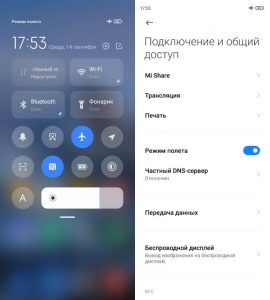
Сначала нужно открыть «Настройки» на планшете. Для этого я нажимаю на значок шестеренки в панели приложений или опускаю шторку уведомлений и нажимаю на значок Wi-Fi. Если Wi-Fi отключен, я нажимаю на переключатель, чтобы включить его.
После включения Wi-Fi я увижу список доступных сетей. Я выбираю сеть, к которой хочу подключиться, и нажимаю на нее.
Если сеть защищена паролем, мне будет предложено ввести его. Я ввожу пароль и нажимаю кнопку «Подключиться».
После ввода правильного пароля я буду подключен к сети Wi-Fi. Я увижу значок Wi-Fi в строке состояния, и смогу начать пользоваться интернетом на своем планшете.
Вот и все! Подключиться к сети Wi-Fi на планшете Android очень просто. Если у вас возникнут какие-либо проблемы, оставьте комментарий ниже, и я постараюсь вам помочь.
Выберите сеть Wi-Fi
После того, как я включил Wi-Fi на своем планшете Android, я увижу список доступных сетей. Обычно отображаются имена сетей (SSID) и значки, указывающие тип безопасности (если таковой имеется).
Я выбираю сеть, к которой хочу подключиться, и нажимаю на нее. Если сеть открытая (не защищена паролем), я сразу же подключусь к ней.
Если сеть защищена паролем, мне будет предложено ввести его. Я ввожу пароль и нажимаю кнопку «Подключиться».
Если я введу правильный пароль, я буду подключен к сети Wi-Fi. Я увижу значок Wi-Fi в строке состояния и смогу начать пользоваться интернетом на своем планшете.
Если я не знаю пароль для сети, я могу спросить его у владельца сети или найти его на маршрутизаторе. Обычно пароль напечатан на наклейке на нижней или задней панели маршрутизатора.
Вот и все! Выбрать сеть Wi-Fi на планшете Android очень просто. Если у вас возникнут какие-либо проблемы, оставьте комментарий ниже, и я постараюсь вам помочь.
Введите пароль сети
Если сеть Wi-Fi, к которой я хочу подключиться, защищена паролем, мне будет предложено ввести его. Я ввожу пароль в поле, которое появляется на экране, и нажимаю кнопку «Подключиться».
Вот несколько советов по вводу пароля Wi-Fi⁚
- Убедитесь, что вы вводите правильный пароль. Пароли чувствительны к регистру, поэтому убедитесь, что вы вводите большие и маленькие буквы правильно.
- Если вы не уверены в пароле, спросите его у владельца сети или найдите его на маршрутизаторе. Обычно пароль напечатан на наклейке на нижней или задней панели маршрутизатора.
- Если вы несколько раз введете неправильный пароль, вас могут заблокировать от сети. Если это произойдет, подождите несколько минут и попробуйте снова.
Если я введу правильный пароль, я буду подключен к сети Wi-Fi. Я увижу значок Wi-Fi в строке состояния и смогу начать пользоваться интернетом на своем планшете.
Если у вас возникнут какие-либо проблемы с вводом пароля сети, оставьте комментарий ниже, и я постараюсь вам помочь.
Подключитесь к сети
После того, как я ввел пароль сети, я нажимаю кнопку «Подключить». Планшет попытается подключиться к сети Wi-Fi. Если подключение будет успешным, я увижу значок Wi-Fi в строке состояния.
Если планшет не может подключиться к сети, я увижу сообщение об ошибке. Сообщение об ошибке может содержать информацию о том, почему планшет не может подключиться. Вот некоторые из наиболее распространенных причин, по которым планшеты не могут подключиться к сетям Wi-Fi⁚
- Неправильный пароль
- Неверный SSID (название сети)
- Проблемы с маршрутизатором
- Проблемы с планшетом
Если я вижу сообщение об ошибке, я пытаюсь устранить проблему, следуя инструкциям в сообщении. Если я не могу устранить проблему самостоятельно, я могу обратиться за помощью к владельцу сети или поставщику услуг интернета.
После того, как я успешно подключусь к сети Wi-Fi, я могу начать пользоваться интернетом на своем планшете. Я могу просматривать веб-страницы, проверять электронную почту и загружать приложения.
Если у вас возникнут какие-либо проблемы с подключением к сети Wi-Fi, оставьте комментарий ниже, и я постараюсь вам помочь.